🍎 乐达助手app官网下载(苹果版)- iOS安装教程
12步图文详解,手把手教你完成iOS安装
1 微信扫码进入注册页
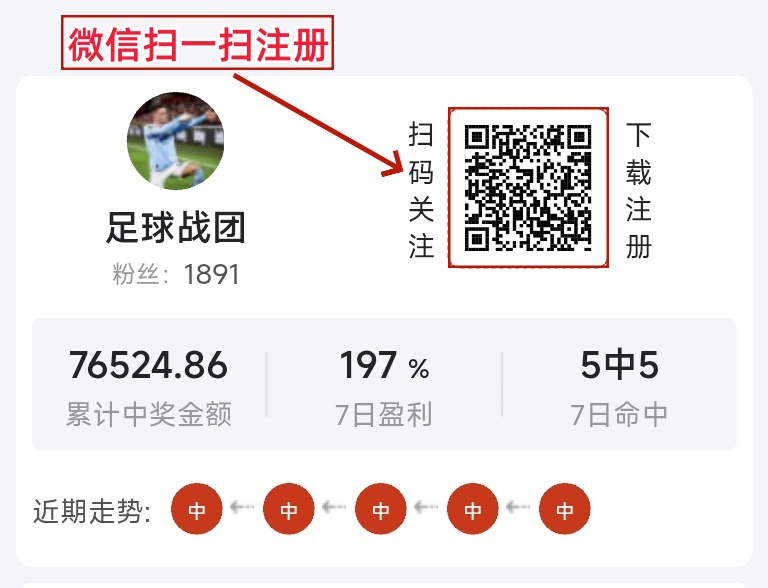
使用微信扫描上方二维码,进入乐达助手官方注册页面。
💡 小提示: 确保微信已登录,网络畅通
2 点击右上角【...】按钮
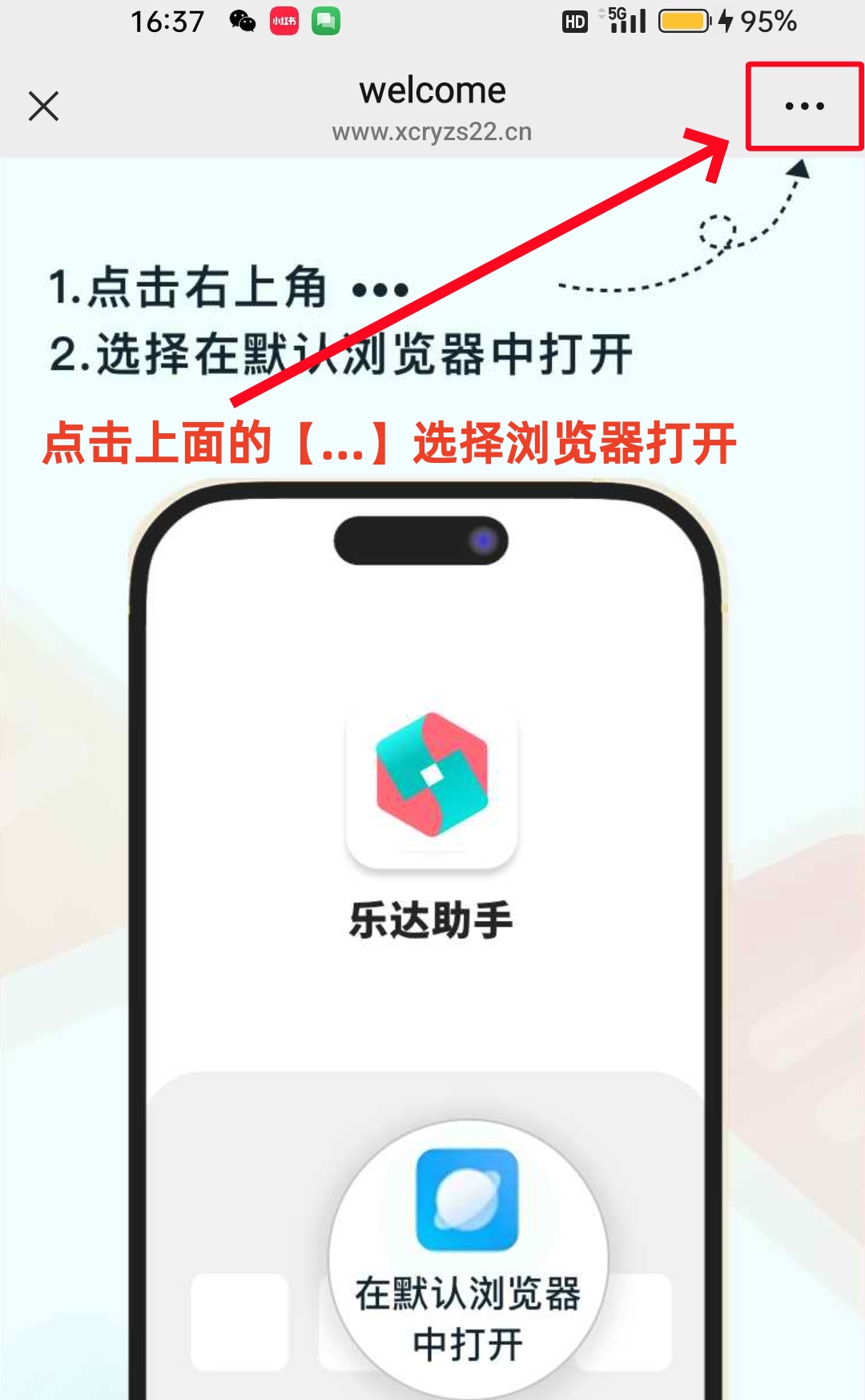
在微信内打开链接后,点击右上角的 【...】 更多按钮。
💡 小提示: 如果没看到按钮,请稍微向下滚动页面
3 选择【浏览器打开】
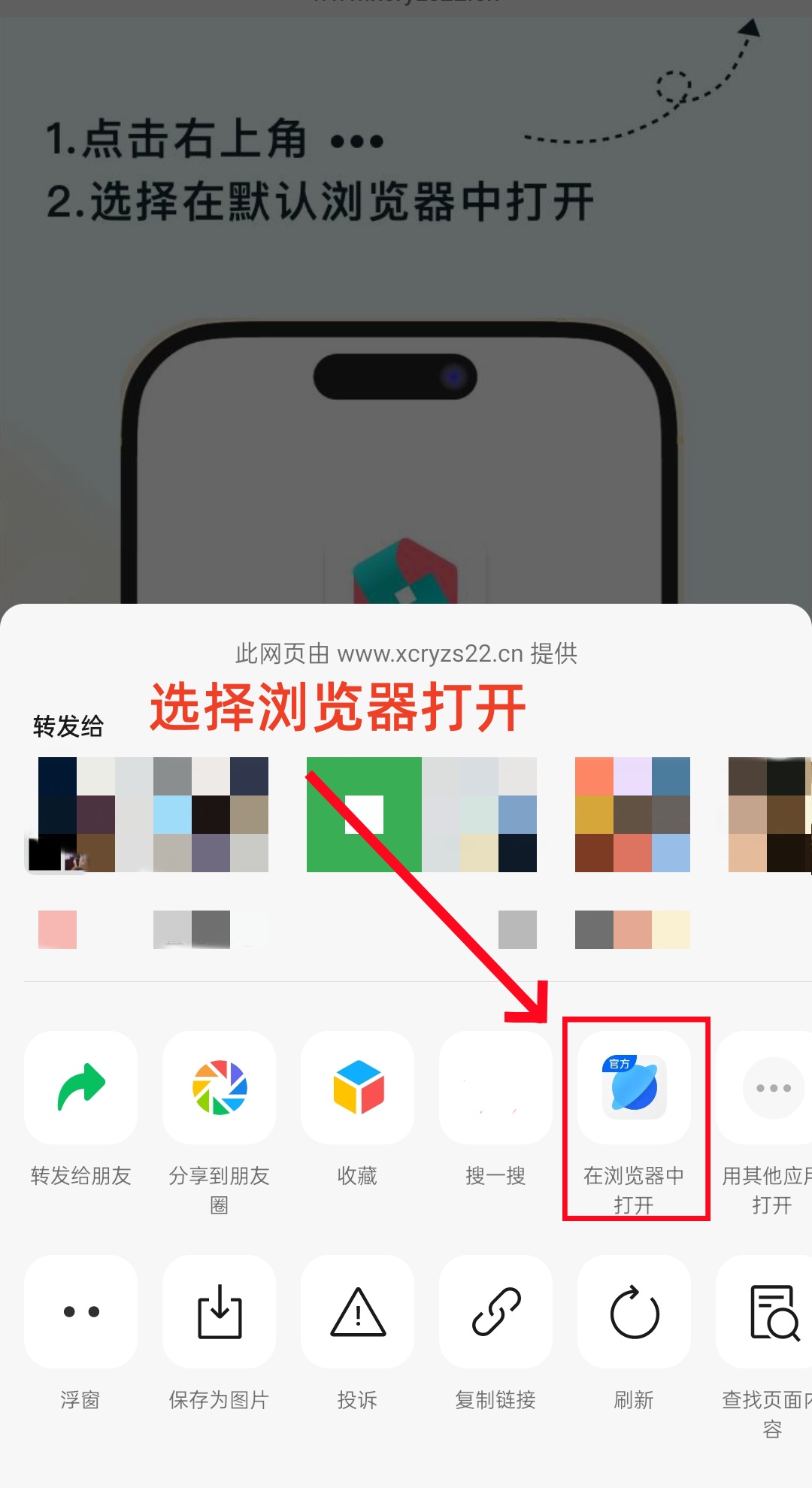
在弹出菜单中,选择 【在浏览器中打开】 或 【在Safari中打开】。
⚠️ 重要: 必须用浏览器打开才能完成注册,微信内无法注册
4 网页填写注册信息
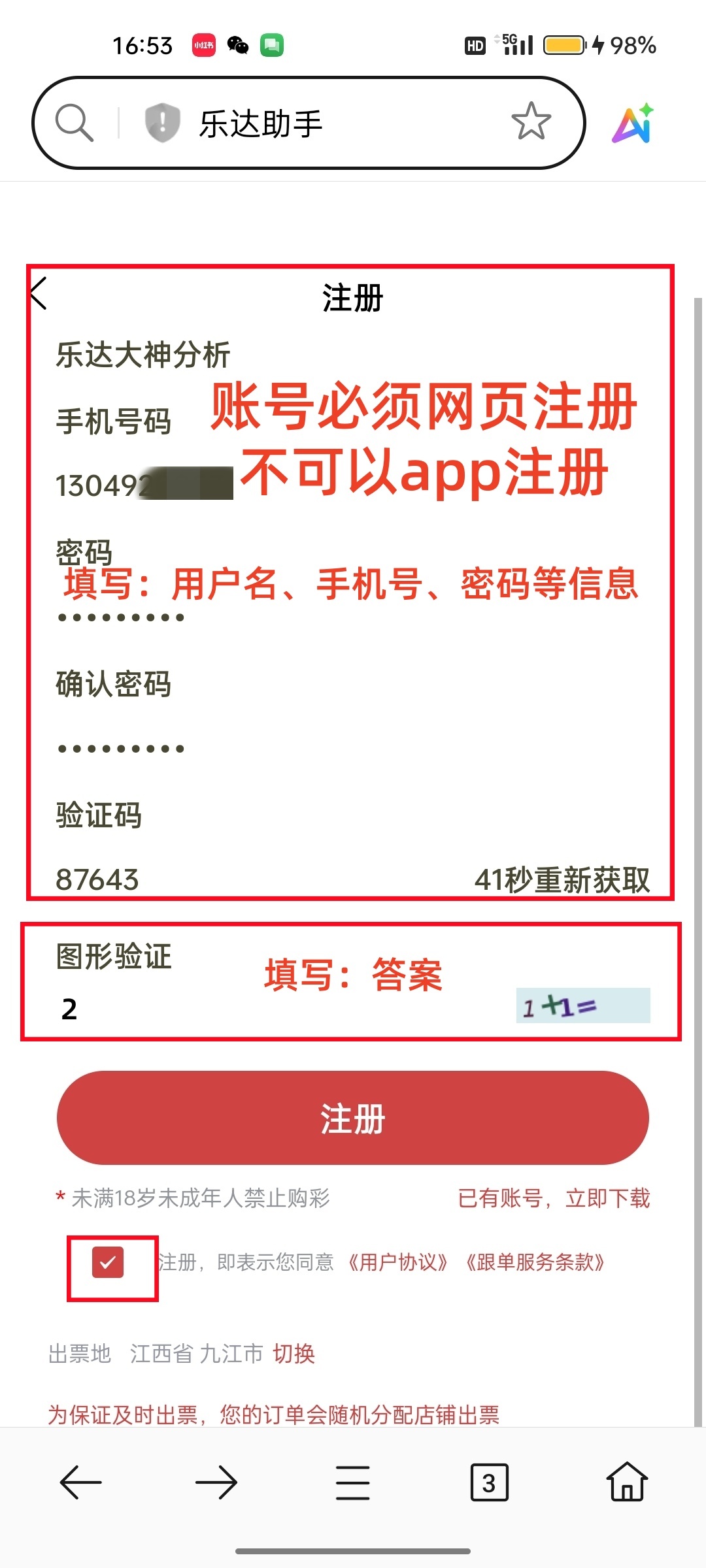
账号必须 【网页注册】!根据页面提示填写用户名、密码、手机号等信息。
🔐 建议: 密码8-16位,包含字母+数字,注册后请牢记
5 注册完成,点击下载
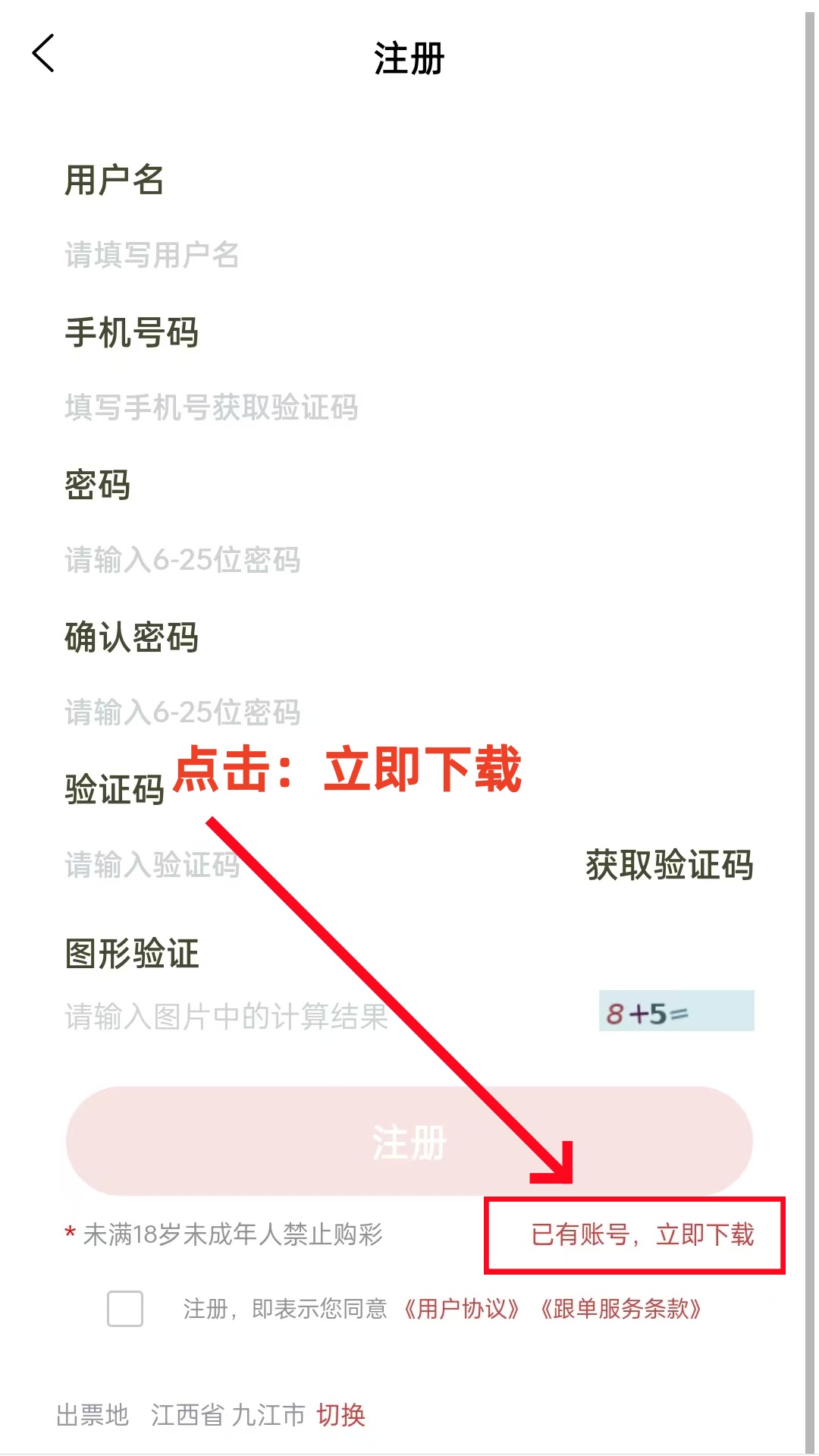
注册成功后,点击页面底部的 【已有账号,立即下载】 按钮。
✅ 注意: 注册成功后不要关闭页面,直接点击下载
6 下载苹果iOS版APP
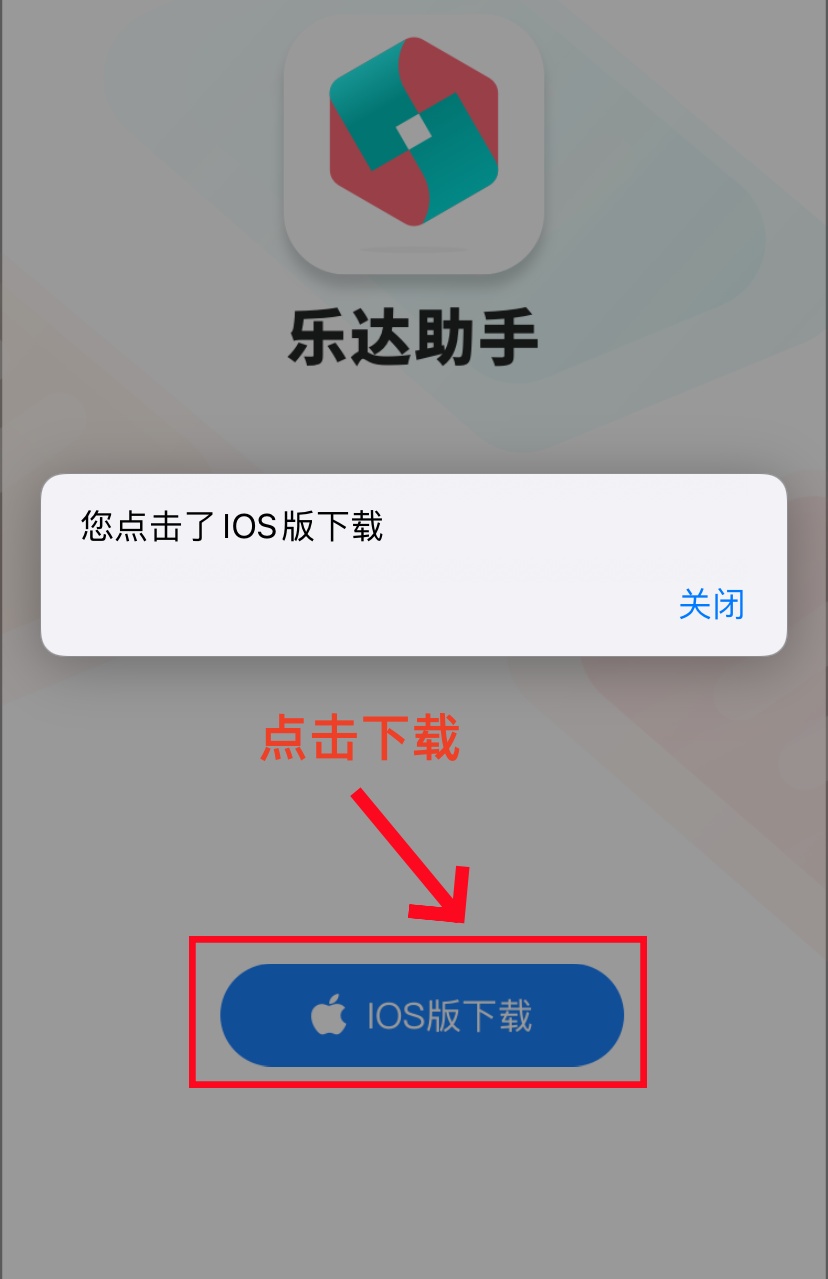
在下载页面选择 【苹果iOS版】,点击开始下载描述文件。
🍎 苹果用户必读: 下载的是"描述文件",不是直接安装APP,请继续看下一步
7 描述文件点击【允许】按钮
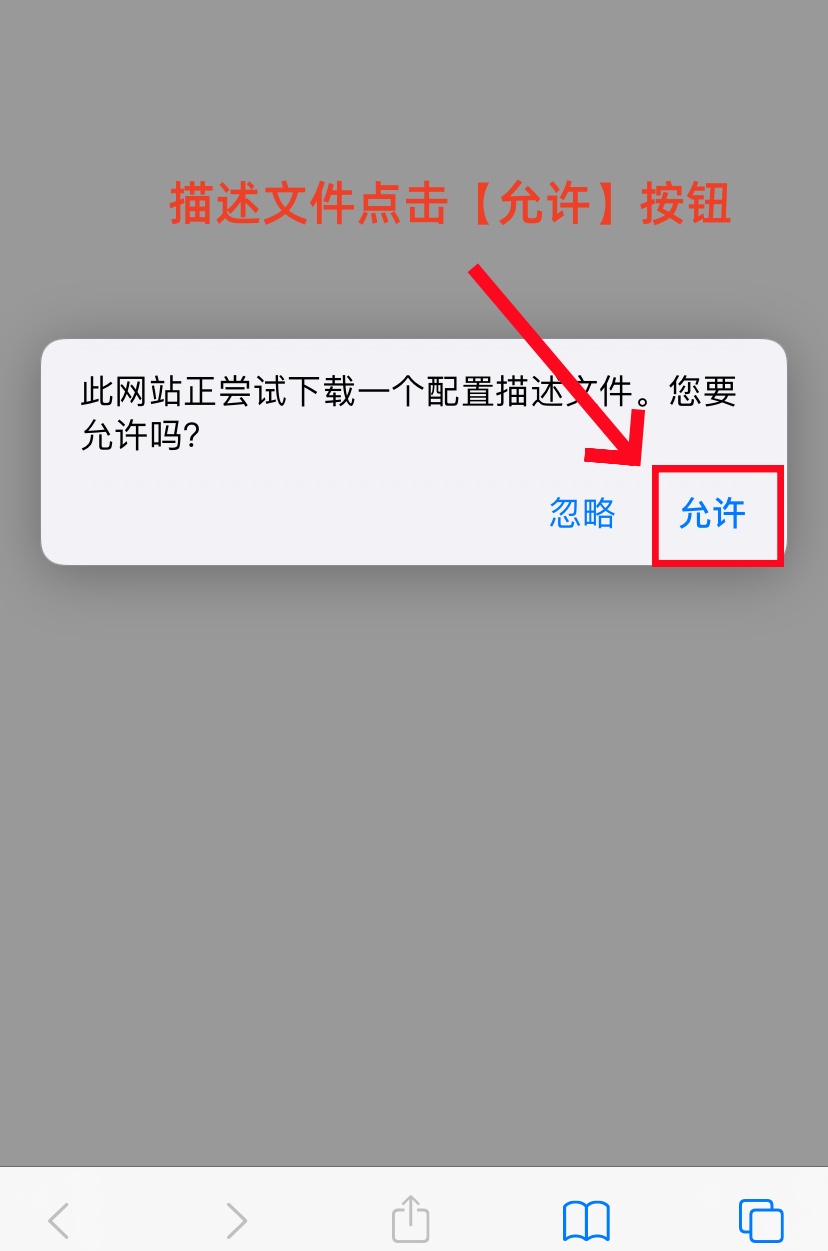
下载完成后,页面会弹出提示,点击 【允许】 按钮授权安装描述文件。
🔐 安全提示: 描述文件仅用于应用安装验证,不会获取您的隐私数据
8 打开设置 ➡ 通用 ➡ 描述文件
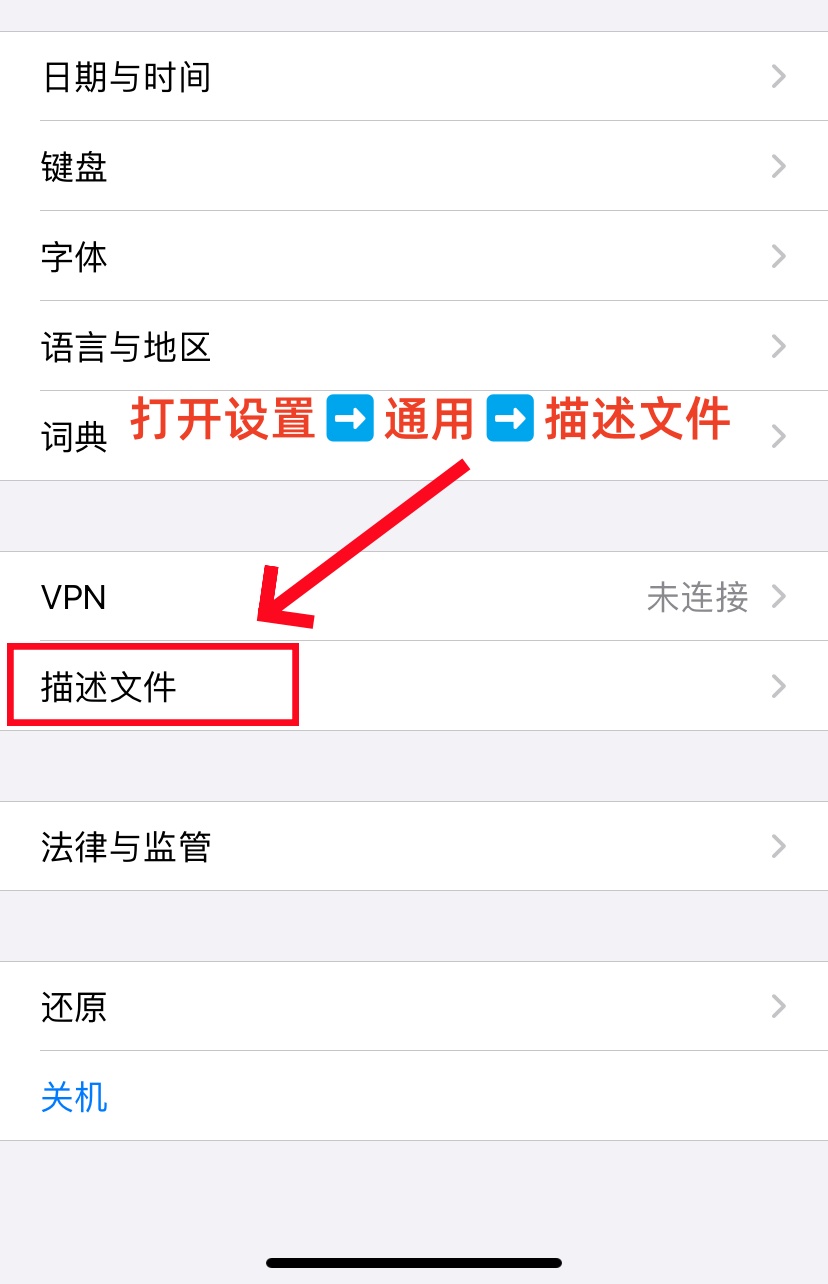
打开手机 【设置】 → 【通用】 → 【VPN与设备管理】(或"描述文件")。
💡 找不到? 不同iOS版本路径略有差异,一般在"通用"菜单下
9 点击右上角【安装】按钮
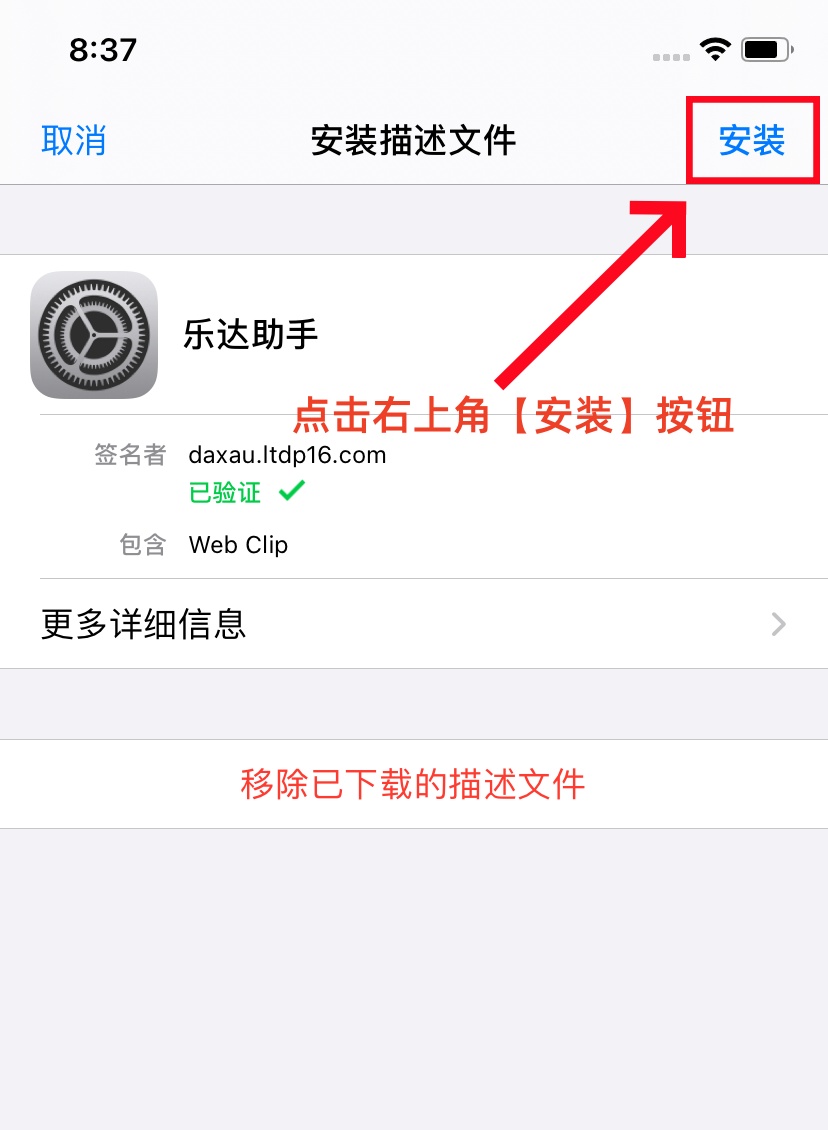
在描述文件页面,找到乐达助手,点击右上角的 【安装】 按钮。
⚠️ 注意: 如提示"无法验证",请确认网络畅通后重试
10 输入锁屏密码
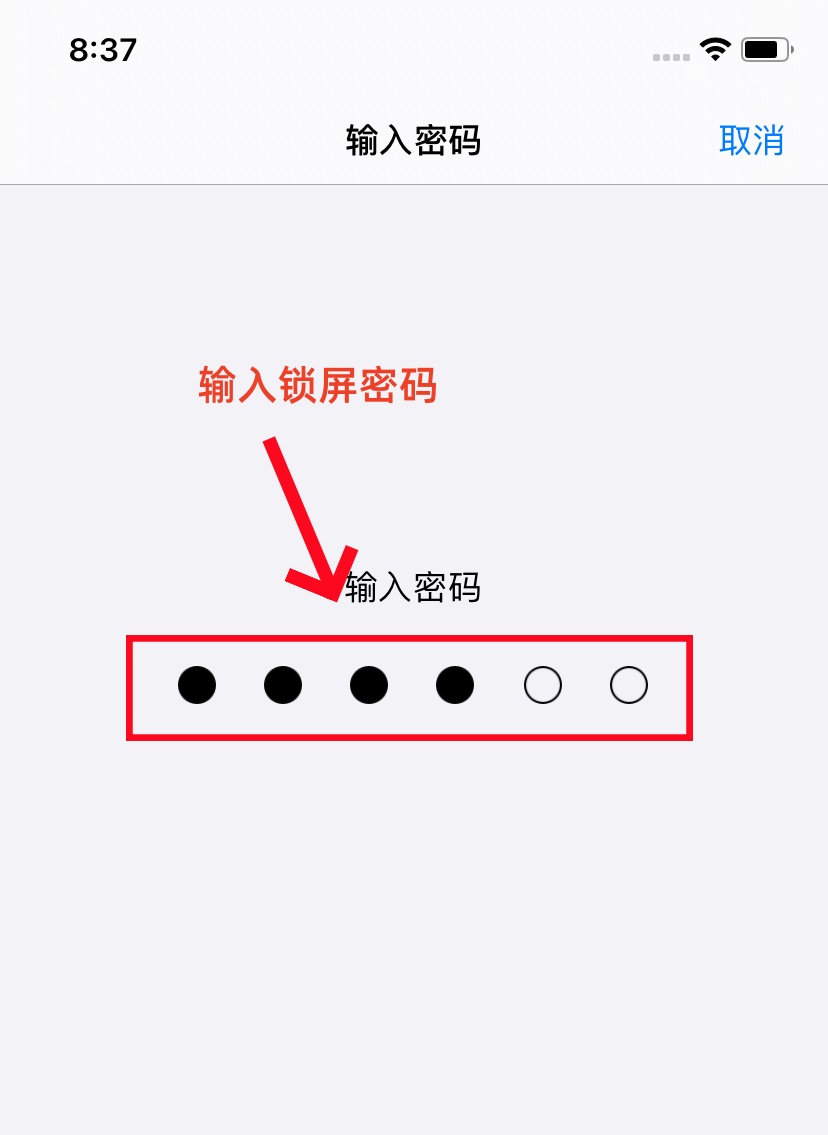
根据提示输入您的 手机锁屏密码(不是Apple ID密码),确认安装描述文件。
🔑 忘记密码? 请使用您日常解锁手机的密码,如忘记需先找回锁屏密码
11 最后完成安装
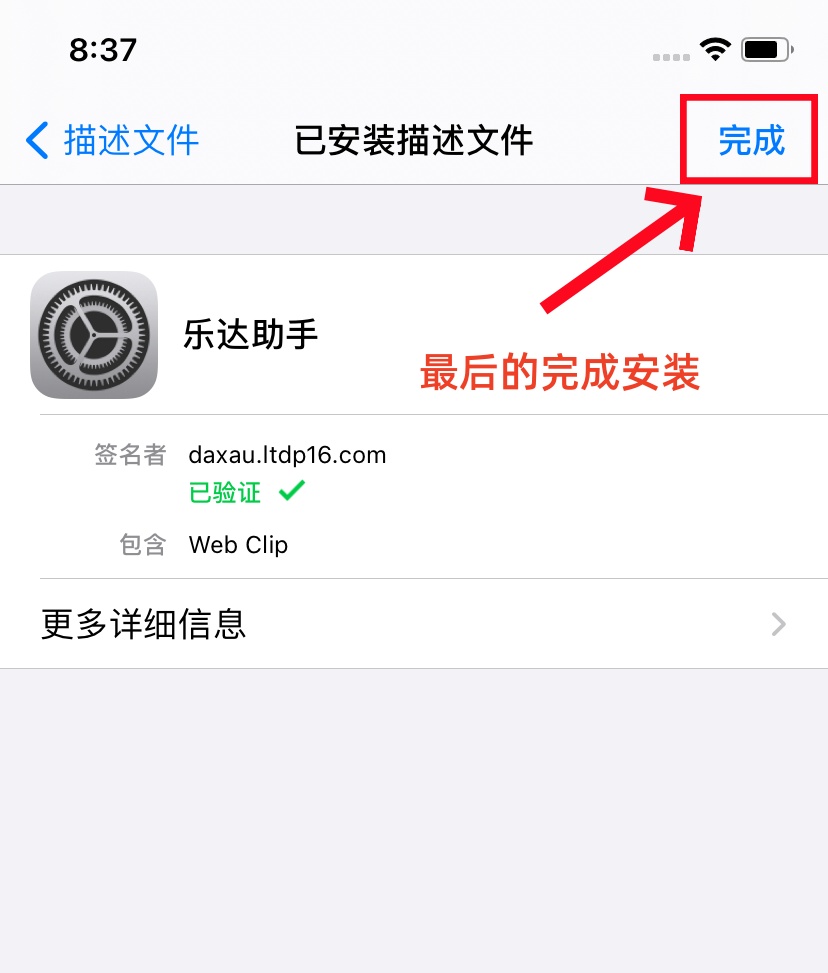
安装成功后,返回桌面即可看到 乐达助手 APP图标,点击打开。
🎉 恭喜! 描述文件已安装完成,现在可以打开APP登录使用了
12 打开APP登录账号
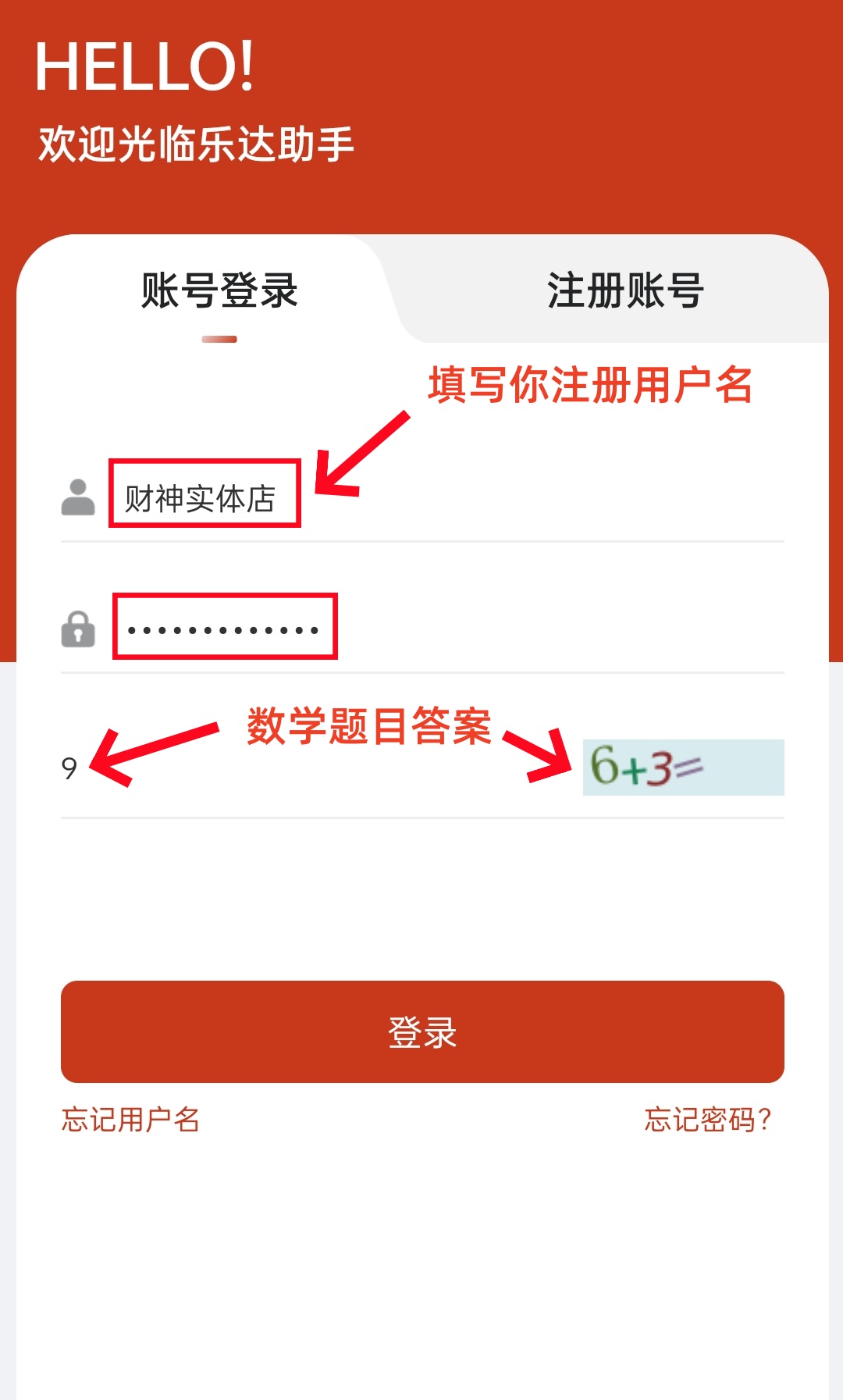
安装完成后打开乐达助手APP,输入刚才注册的 用户名 和 密码 登录。
🔑 忘记密码? 可在登录页点击"忘记密码"找回
13 实名认证+绑卡下单
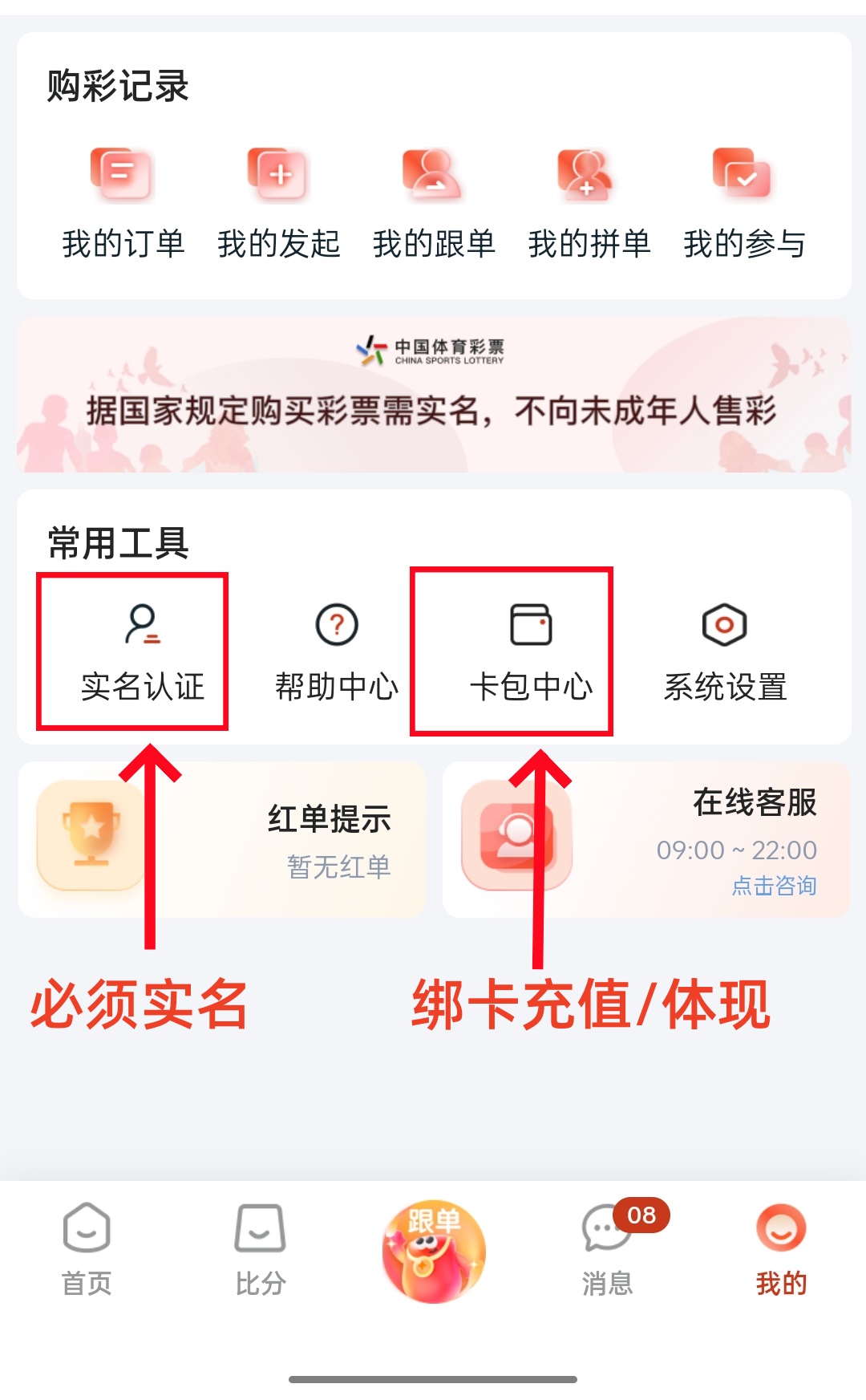
为避免未成年人沉迷,账号必须完成 实名认证 并 绑定银行卡 后才能正常使用。
🛡️ 隐私保护: 实名信息仅用于安全验证,平台严格保密
安装遇到问题?联系客服
主微信号
优先添加
ymg00991
备用微信号
备用
xh54389
复制微信号 → 打开微信添加好友 → 发送"苹果安装问题"获取一对一指导